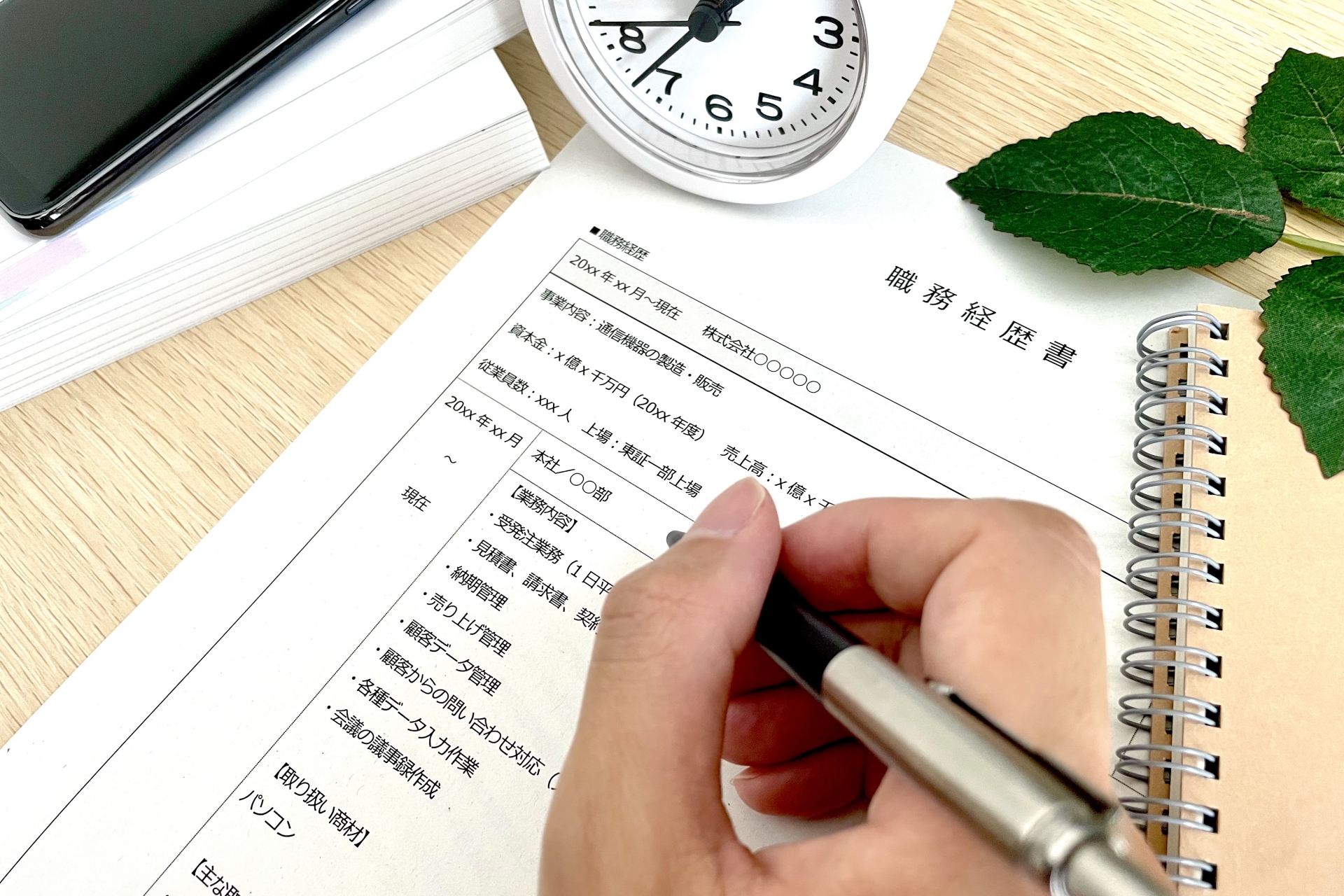
転職活動に不可欠な職務経歴書ですが、「パソコンでどうやって作ればいいの?」「どのツールが最適?」「提出時のマナーは?」といった疑問をお持ちではないでしょうか。結論から言うと、職務経歴書のデジタル作成は、自身の作成効率を高めるだけでなく、受け取る採用担当者の管理のしやすさにも繋がるため、今や必須のビジネスマナーです。本記事では、WordやGoogleドキュメントといったツール別の作成方法から、採用担当者に評価される書き方のコツ、見やすいレイアウト、そして作成したファイルのPDF化やメールでの提出方法まで、デジタルでの職務経歴書作成における全工程を徹底解説します。すぐに使えるテンプレートもご用意していますので、この記事を読めば、初心者の方でも迷わず、通過率を高める職務経歴書をスムーズに完成させることができます。
なぜ今職務経歴書のデジタル作成が主流なのか
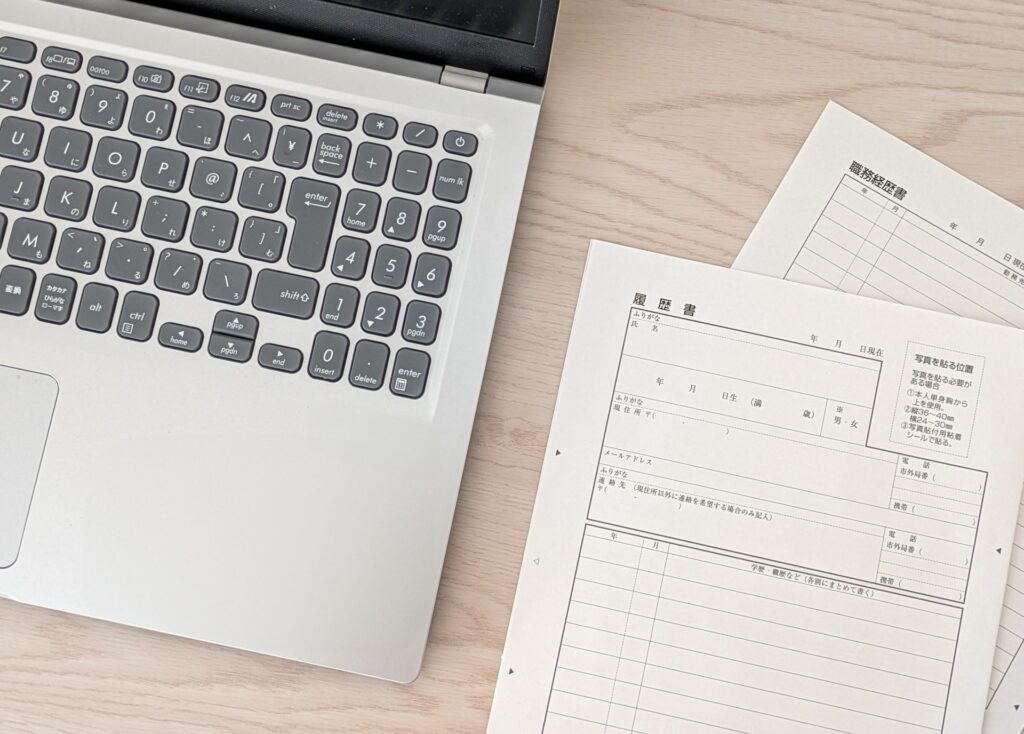
かつて手書きが基本とされていた職務経歴書ですが、現在ではパソコンやスマートフォンを使ったデジタル作成が圧倒的な主流となっています。転職活動を成功させるためには、この変化の背景を理解し、デジタル作成ならではのメリットを最大限に活かすことが不可欠です。企業側もデジタル形式の書類を前提としているケースがほとんどであり、もはやデジタル作成は特別なスキルではなく、転職活動における必須のマナーと言えるでしょう。この章では、なぜ今、職務経歴書のデジタル作成がスタンダードになっているのか、その理由を応募者側・企業側双方の視点から詳しく解説します。
応募者側のメリット:効率的で質の高い書類を作成できる
応募者にとって、職務経歴書をデジタルで作成することには多くのメリットがあります。時間や手間を削減できるだけでなく、書類の品質そのものを向上させ、採用担当者へのアピール力を高めることにも繋がります。
修正・更新が簡単で常に最新の状態を保てる
デジタル作成の最大の利点は、修正や更新が非常に簡単なことです。手書きの場合、一文字でも間違えれば最初から書き直す必要がありましたが、デジタルデータであれば誤字脱字の修正はもちろん、応募する企業に合わせて自己PRや職務要約を微調整することも容易です。複数の企業に応募する際、それぞれの企業の求める人物像に合わせて内容を最適化(カスタマイズ)することで、選考通過の可能性を高めることができます。一度作成したデータをベースに、常に最新かつ最適な状態の職務経歴書を維持できるのは、デジタル作成ならではの強みです。
テンプレート活用で見栄えの良い書類がすぐ作れる
WordやGoogleドキュメント、転職サイトなどが提供するテンプレートを活用すれば、誰でも簡単に見栄えの整った職務経歴書を作成できます。レイアウトやフォントサイズなどをゼロから考える必要がなく、必要な項目を埋めていくだけで、採用担当者が読みやすいと感じるフォーマットが完成します。デザイン性の高いテンプレートを選べば、他の応募者と差別化を図ることも可能です。これにより、内容だけでなく見た目の印象でも好評価を得やすくなります。
誤字脱字を防ぎ、完成度を高められる
ほとんどの作成ツールには、スペルチェックや文章校正機能が搭載されています。これらの機能を活用することで、自分では気づきにくい誤字脱字や不自然な表現を未然に防ぐことができます。手書きで起こりがちな「書き損じ」のリスクもありません。細かなミスがない完成度の高い書類は、丁寧な仕事ぶりや注意力のアピールにも繋がり、採用担当者に安心感と信頼感を与えます。
データ管理が容易で紛失リスクがない
作成した職務経歴書は、パソコン本体だけでなく、GoogleドライブやOneDriveといったクラウドストレージに保存することで、安全かつ効率的に管理できます。クラウド上に保存しておけば、自宅のパソコンだけでなく、外出先のスマートフォンやタブレットからもアクセス・編集が可能です。急な応募や面接前の確認にもすぐに対応できます。また、紙の書類のように汚れたり、紛失したりする心配もありません。
企業側のメリット:採用業務の効率化とペーパーレス化
企業がデジタル形式の職務経歴書を歓迎するのにも明確な理由があります。採用業務の効率化やコスト削減など、企業側にとっても大きなメリットがあるのです。
書類の管理・共有がスムーズになる
企業には毎日多くの応募書類が届きます。デジタルデータであれば、これらの書類をフォルダ分けして簡単に整理・保管できます。採用担当者や面接官など、複数の関係者間で書類を共有する際も、メールに添付したり、社内システムで回覧したりするだけで済み、時間的なロスがありません。近年導入が進んでいる応募者管理システム(ATS)にデータを取り込む際も、デジタル形式の方が圧倒的にスムーズです。
ペーパーレス化によるコスト削減と環境配慮
紙の書類を保管するには、ファイルやキャビネット、そして物理的なスペースが必要です。印刷コストもかかります。書類をデジタル化することで、これらのコストを大幅に削減できます。また、ペーパーレス化は企業の環境配慮(SDGs)への取り組みの一環としても重要視されており、デジタル応募を推進する企業は年々増加しています。
応募者の基本的なITスキルを判断できる
職務経歴書が適切にデジタル作成され、正しい形式(PDFなど)で提出されていることは、応募者が基本的なPCスキルやITリテラシーを備えていることの証明になります。特にオフィスワーク系の職種では、WordやExcel、PDFの取り扱いスキルは必須です。書類の作成・提出方法そのものが、応募者のスキルレベルを判断する一つの材料となっているのです。
手書きとデジタル作成の比較
改めて、手書きとデジタル作成のメリット・デメリットを比較してみましょう。どちらを選ぶべきかは一目瞭然です。一部の例外を除き、現代の転職活動においてはデジタル作成が最適な選択と言えます。
| 比較項目 | デジタル作成 | 手書き |
|---|---|---|
| 作成・修正のしやすさ | ◎:非常に簡単。コピー&ペーストや応募先ごとのカスタマイズも容易。 | △:書き損じると最初からやり直し。修正に手間と時間がかかる。 |
| 見栄え・読みやすさ | ◎:テンプレート使用で誰でも整ったレイアウトに。文字が均一で読みやすい。 | △:個人の字の上手さに依存する。インクのにじみやかすれが起こる可能性も。 |
| 管理・提出のしやすさ | ◎:データで一元管理でき、紛失リスクが低い。メールやWebフォームで即時提出可能。 | △:郵送に時間とコストがかかる。物理的な保管場所が必要で、紛失リスクも。 |
| 企業側の印象 | ○:基本的なITスキルがあると判断されやすい。管理しやすく好まれる傾向。 | △:「丁寧さや熱意が伝わる」と感じる担当者もいるが、非効率的と見なされることも。 |
このように、あらゆる面でデジタル作成は手書きよりも優れています。手書きに特別なこだわりや企業からの指定がない限り、デジタルツールを活用して、効率的かつ質の高い職務経歴書を作成しましょう。
職務経歴書のデジタル作成を始める前の3つの準備
職務経歴書をいきなり書き始めるのは非効率です。採用担当者の心に響く書類を作成するためには、事前の準備が欠かせません。ここでは、デジタル作成をスムーズに進め、かつ内容の質を高めるために不可欠な「3つの準備」について詳しく解説します。
準備1. キャリアの棚卸しと実績の整理
職務経歴書は、あなたのビジネスパーソンとしての価値を伝えるための重要なプレゼンテーション資料です。まずは、その材料となる自身のキャリアを徹底的に洗い出し、整理することから始めましょう。この「キャリアの棚卸し」が、アピールポイントの発見と説得力のある記述につながります。
これまでの職歴を時系列で書き出す
まずは記憶を遡り、新卒で入社した会社から現在までの職歴をすべて書き出します。この段階では、体裁を気にせず、メモ書きで構いません。以下の項目を網羅的にリストアップしていくと、後の清書が楽になります。
- 在籍期間(例:2020年4月〜2023年3月)
- 会社名・事業内容・従業員数
- 所属部署・役職
- 担当した業務内容(できるだけ具体的に)
- 異動や昇進などのイベント
実績や成果を具体的な数値でまとめる
採用担当者は、「あなたが何をしてきたか」だけでなく、「その結果どのような成果を上げたか」を知りたいと考えています。抽象的な表現ではなく、誰が見ても納得できる客観的な事実、特に「数値」を用いて実績を表現しましょう。
例えば、「営業として頑張りました」ではなく、「新規顧客を30社開拓し、担当エリアの売上を前年比120%に向上させました」のように、具体的な数字を入れることで信頼性が格段にアップします。成果を測定しにくい業務であっても、「業務マニュアルを作成し、新人の研修期間を2週間短縮した」「問い合わせ対応のテンプレートを整備し、月間の残業時間を平均10時間削減した」など、効率化やコスト削減への貢献度を示すことが可能です。
習得したスキルや知識をリストアップする
職務を通じて得たスキルや、自己啓発で習得した知識・資格も重要なアピール材料です。これらも漏れなくリストアップしておきましょう。特にPCスキルや語学力は、多くの企業で評価されるポータブルスキルです。
| スキル分類 | 具体的なスキル・資格名 | レベルや補足 |
|---|---|---|
| PCスキル | Microsoft Word | 報告書・契約書の作成、差し込み印刷機能の活用が可能 |
| PCスキル | Microsoft Excel | VLOOKUP関数、ピボットテーブルを用いたデータ集計・分析が可能 |
| PCスキル | Microsoft PowerPoint | アニメーションや図解を多用したプレゼン資料の作成、顧客への提案経験あり |
| 語学 | 英語 | TOEIC L&R TEST 850点。海外支社とのメールやオンライン会議でのコミュニケーションが可能 |
| 資格 | 日商簿記検定2級 | 2022年6月取得。基本的な財務諸表の読解が可能 |
| Web関連 | HTML/CSS | Webサイトの簡単な修正や更新作業が可能 |
準備2. 作成環境の確認とツールの選定
デジタル作成ならではの準備として、作業環境を整えることも重要です。使用するツールによって作成のしやすさや仕上がりが変わるため、自分に合ったものを選びましょう。
パソコンとインターネット環境の準備
職務経歴書の作成は、レイアウトの微調整や複数情報の参照が頻繁に発生します。スマートフォンのアプリでも作成は可能ですが、作業効率や正確性を考えると、画面が大きくキーボード入力がしやすいパソコンの使用を強く推奨します。また、テンプレートのダウンロードや企業情報の検索、Googleドキュメントのようなクラウドツールの利用には、安定したインターネット環境が必須です。
作成ツールの選定
職務経歴書を作成するためのツールには、いくつかの選択肢があります。それぞれにメリット・デメリットがあるため、特徴を理解して選びましょう。この後の章で各ツールの詳細な使い方を解説しますが、ここでは概要を比較します。
| ツール名 | 特徴(メリット) | 注意点(デメリット) | こんな人におすすめ |
|---|---|---|---|
| Microsoft Word | ビジネス文書作成の標準ソフト。レイアウトの自由度が高く、テンプレートも豊富。 | 有料ソフトであること。表の作成や調整がExcelに比べるとやや煩雑。 | 文章中心の職務経歴書を、こだわりのレイアウトで作成したい人。 |
| Microsoft Excel | 表計算ソフトのため、職歴やスキルの整理がしやすい。行や列の追加・削除が容易。 | 文章の折り返しや印刷範囲の設定にコツがいる。デザイン性がやや低い。 | 職歴が多く、表形式でスッキリと見せたい人。エンジニアなど実績を項目立てて示したい職種の人。 |
| Googleドキュメント | 無料で使用可能。インターネット環境があればどこでも編集でき、自動保存される。 | オフライン環境では機能が制限される。Wordに比べるとフォントの種類や詳細設定の自由度が低い。 | コストをかけずに作成したい人。複数のデバイスで編集作業を行いたい人。 |
| 転職サイトの作成ツール | フォーマットに沿って入力するだけで完成する手軽さ。例文も参考にできる。 | デザインの自由度が低く、他の応募者と似たような形式になりがち。 | 初めて職務経歴書を作成する人。手早く書類を準備したい人。 |
準備3. 応募先企業の情報収集とアピールポイントの整理
優れた職務経歴書は、決して「使い回し」されたものではありません。応募する一社一社に合わせて内容を最適化(カスタマイズ)することが、内定を勝ち取るための鍵となります。そのためには、まず相手(応募先企業)を深く知る必要があります。
求人情報と企業サイトの読み込み
最低限、応募する企業の公式ウェブサイトと求人情報は隅々まで読み込みましょう。特に注目すべきは以下の点です。
- 経営理念・ビジョン:企業が何を大切にしているか
- 事業内容・サービス:企業の強みやビジネスモデルは何か
- 求める人物像:どのような人材を求めているか
- 募集職種の業務内容:具体的にどのような仕事を担当するのか
これらの情報から、企業が求めるスキルや経験、価値観を読み解き、キーワードを拾い出しておきましょう。
企業が求めるスキルと自分の経験を結びつける
最後の準備は、ここまでの「準備1(キャリアの棚卸し)」と「準備3(企業研究)」を繋ぎ合わせる作業です。企業が求めているキーワードと、自分の経験・スキル・実績のリストを見比べ、合致する点を線で結ぶようにしてアピールポイントを整理します。
例えば、企業が「主体的に課題解決できる人材」を求めているなら、自分の経験の中から「マニュアルを改善して業務効率を上げた経験」をピックアップし、それを中心に職務経歴を記述する、といった具合です。この作業を行うことで、自己満足の経歴書ではなく、企業が「会ってみたい」と感じる、的を射た職務経歴書を作成することができます。
【ツール別】職務経歴書のデジタル作成方法を徹底比較
職務経歴書をデジタルで作成する際、どのツールを使えば良いか迷う方も多いでしょう。ここでは、代表的な4つの作成ツールの特徴、メリット・デメリットを徹底比較します。それぞれのツールの長所と短所を理解し、ご自身のスキルや応募する企業に合わせて最適なものを選びましょう。
まずは、各ツールの特徴を一覧表で比較してみましょう。
| ツール名 | コスト | デザイン自由度 | 使いやすさ | こんな人におすすめ |
|---|---|---|---|---|
| Microsoft Word | 有料 | 高い | 普通 | オリジナリティのある職務経歴書を作成したい人 |
| Microsoft Excel | 有料 | 普通 | やや難しい | レイアウトをきっちり揃えたい人、表形式で見せたい人 |
| Googleドキュメント | 無料 | 普通 | 易しい | コストをかけずに手軽に作成したい人 |
| 転職サイトの作成ツール | 無料 | 低い | 非常に易しい | 初めて職務経歴書を作成する人、効率を重視する人 |
それでは、各ツールについて詳しく解説していきます。
Microsoft Wordを使った作成方法
Microsoft Wordは、文書作成ソフトとして最も普及しており、職務経歴書の作成においても定番のツールです。多くのパソコンに標準でインストールされているため、誰でもすぐに使い始められるのが魅力です。
Wordで作成するメリット
- デザインの自由度が高い: 文字の装飾、画像の挿入、段組みなど、レイアウトの自由度が高く、オリジナリティを出しやすいです。伝えたい強みを効果的にアピールできます。
- テンプレートが豊富: Microsoft公式のテンプレートだけでなく、Web上で配布されている多種多様なテンプレートを利用できます。デザインに自信がなくても、質の高い書類を簡単に作成可能です。
- 校正機能が優秀: スペルチェックや文章校正機能が充実しているため、誤字脱字や不自然な表現を減らし、書類の完成度を高めることができます。
Wordで作成するデメリット
- 有料ソフトである: Microsoft 365のサブスクリプション契約など、利用にはコストがかかります。ただし、多くの場合はPC購入時にプリインストールされています。
- レイアウトが崩れる可能性: 画像や表を多用すると、意図せずレイアウトが崩れてしまうことがあります。調整に手間がかかる場合がある点を覚えておきましょう。
作成のポイント
Wordで作成する際は、まずテンプレートを活用することをおすすめします。白紙の状態から作成するよりも、全体の構成が掴みやすく、効率的に作業を進められます。作成後は必ずPDF形式に変換して保存しましょう。これにより、どの環境で見てもレイアウトが崩れるのを防げます。
Microsoft Excelを使った作成方法
表計算ソフトであるMicrosoft Excelも、職務経歴書の作成に利用できます。セル単位で情報を管理するため、レイアウトが崩れにくく、項目をきれいに整列させたい場合に強みを発揮します。
Excelで作成するメリット
- レイアウトが崩れにくい: セルで構成されているため、行や列の幅を調整するだけで簡単に枠組みを作成できます。特に、時系列で経歴を記載する編年体形式や逆編年体形式との相性が抜群です。
- 情報の整理が容易: 職務経歴の期間、業務内容、実績などをセルごとに分けて入力することで、情報を整理しやすく、採用担当者にとっても見やすい書類になります。
- 表の作成が簡単: スキルや実績を一覧表でアピールしたい場合、Excelの得意分野である表作成機能を活かすことができます。
Excelで作成するデメリット
- 長文の入力に不向き: 1つのセルに長文を入力すると、編集や閲覧がしにくくなります。自己PRや職務要約など、文章量が多くなる項目では工夫が必要です。
- デザインの自由度が低い: Wordに比べると、フォントの装飾やデザインの自由度は低く、やや無機質な印象になりがちです。
- 印刷範囲の設定が必須: 印刷やPDF化の際に、意図しない場所で改ページされることがあります。「印刷範囲の設定」と「改ページプレビュー」での確認が不可欠です。
作成のポイント
Excelで作成する場合、まずはA4用紙1〜2枚に収まるように、全体のレイアウト(列の幅や行の高さ)を決めましょう。セルを結合して項目名を入れたり、罫線を効果的に使ったりすることで、見やすさが格段に向上します。Word同様、提出前には必ずPDF化を行いましょう。
Googleドキュメントを使った無料作成方法
Googleドキュメントは、Googleアカウントさえあれば誰でも無料で利用できるオンライン文書作成ツールです。機能はWordに似ており、インターネット環境があれば場所やデバイスを選ばずに作業できる手軽さが魅力です。
Googleドキュメントで作成するメリット
- 完全無料で利用可能: ソフトを購入する必要がなく、コストを一切かけずに職務経歴書を作成できます。
- 自動保存とクラウド管理: 編集内容は自動でクラウド上に保存されるため、保存忘れによるデータ消失のリスクがありません。PCの故障時も安心です。
- デバイスを問わないアクセス性: パソコンだけでなく、スマートフォンやタブレットからもアクセス・編集が可能です。外出先での急な修正にも対応できます。
- 簡単な共有と書き出し: Word形式(.docx)やPDF形式でのダウンロードが簡単に行えるため、提出形式にも柔軟に対応できます。
Googleドキュメントで作成するデメリット
- 機能やフォントが限定的: Wordと比較すると、高度な編集機能や日本語フォントの種類が少ないため、デザインにこだわりたい場合には物足りなさを感じるかもしれません。
- オフライン環境に弱い: 基本的にはオンラインでの利用が前提となります。オフラインでも編集は可能ですが、事前に設定が必要です。
作成のポイント
Googleドキュメントにも職務経歴書のテンプレートが用意されています。まずはテンプレートギャラリーから好みのものを探し、それをベースに作成を始めるとスムーズです。操作性はWordと非常に似ているため、Wordの使用経験がある方なら直感的に使いこなせるでしょう。完成したら「ファイル」メニューから「ダウンロード」を選択し、PDF形式で保存します。
転職サイトの作成ツールを活用する方法
リクナビNEXTやdodaといった大手転職サイトでは、サイト内で職務経歴書を簡単に作成できるツールを提供しています。フォーマットに沿って入力するだけで完成するため、特に初めて職務経歴書を作成する方におすすめです。
転職サイトのツールを利用するメリット
- 初心者でも迷わない: 必須項目があらかじめ用意されており、ガイドに従って入力するだけで体裁の整った書類が完成します。
- 例文やサンプルが豊富: 職種や業種に応じた例文が用意されていることが多く、何を書けば良いか分からない時の参考になります。
- そのまま応募できる: 作成した職務経歴書はサイト上に保存され、そのサイト経由で企業に応募する際にそのまま利用できるため、手間が省けます。
- PDFダウンロードも可能: 多くのツールでは、作成した書類をPDFファイルとしてダウンロードする機能を備えています。
転職サイトのツールを利用するデメリット
- デザインの自由度が低い: フォーマットが固定されているため、他の応募者と似たような見た目になりやすく、オリジナリティを出すのは困難です。
- 他サイトでの利用に不便: ある転職サイトで作ったデータを、別のサイトやエージェント経由の応募で使う場合、結局Wordなどで作り直す必要が出てくることがあります。
代表的な作成ツール
以下に、代表的な転職サイトの作成ツールをいくつかご紹介します。
- リクナビNEXT「職務経歴書レジュメ」: 質問に答える形式で簡単に作成でき、サンプルも豊富です。作成したレジュメはWord形式でダウンロードも可能です。
- doda「レジュメビルダー」: ガイド機能が充実しており、入力項目も分かりやすいのが特徴です。完成した職務経歴書は、dodaの応募だけでなく、PDFで出力して他の応募にも活用できます。
- マイナビ転職「職務経歴書作成ツール」: 職種別のテンプレートが多数用意されており、自分の経歴に合ったフォーマットを選んで作成できます。Word形式でのダウンロードに対応しています。
これらのツールは、まず職務経歴書の「たたき台」を作成する目的で利用し、そこからWordやGoogleドキュメントで自分なりにカスタマイズするという使い方も非常に有効です。
採用担当者に評価される職務経歴書の書き方
職務経歴書をデジタルで作成する最大の目的は、採用担当者にあなたの魅力とポテンシャルを効果的に伝え、次の選考に進むことです。ツールを使いこなすだけでなく、中身で勝負できる「評価される職務経歴書」の書き方を、フォーマット選びから具体的な記述方法、レイアウトのコツまで詳しく解説します。
基本のフォーマットは3種類から選ぶ
職務経歴書には、主に3種類のフォーマット(形式)があります。それぞれに特徴があり、ご自身の経歴や応募する職種に合わせて最適なものを選ぶことが、アピール力を高める第一歩です。ここでは、それぞれのフォーマットの特徴と、どのような人におすすめかを比較解説します。
| フォーマット種類 | 特徴 | メリット・デメリット | こんな人におすすめ |
|---|---|---|---|
| 逆編年体式 | 職務経歴を現在から過去に遡って(新しい順に)記述する形式。現在の主流フォーマットです。 | メリット:直近の経験やスキルを最初にアピールでき、即戦力であることを強調しやすい。 デメリット:経歴に一貫性がない場合、キャリアプランが見えにくいことがある。 |
|
| 編年体式 | 職務経歴を過去から現在へ(古い順に)時系列で記述する形式。最もオーソドックスな形式です。 | メリット:キャリアの変遷や成長過程が分かりやすい。 デメリット:直近の実績が最後にくるため、アピールしたい点が埋もれやすい。転職回数が多いと冗長に見えることがある。 |
|
| キャリア式(職能別形式) | 経験を時系列ではなく、職務内容やスキル分野(例:「営業」「マーケティング」「マネジメント」など)ごとにまとめて記述する形式。 | メリット:特定の専門性やスキルを強力にアピールできる。転職回数の多さや経歴のブランクが目立ちにくい。 デメリット:各職務の在籍期間が分かりにくく、採用担当者が経歴を把握しにくい場合がある。作成の難易度が高い。 |
|
どのフォーマットを選べば良いか迷った場合は、最もアピールしたい直近の経験を伝えやすい「逆編年体式」を選ぶのがおすすめです。
職務経歴書に書くべき必須項目とポイント
フォーマットが決まったら、次はいよいよ中身を記述していきます。採用担当者が知りたい情報を漏れなく、かつ効果的に伝えるために、以下の必須項目とそれぞれの書き方のポイントを押さえましょう。
日付・氏名
書類の右上に、提出する日付(メール送付日や持参日)を記載します。氏名は中央揃え、もしくは左揃えで、履歴書と表記を統一してフルネームで記載しましょう。
職務要約
職務要約は、あなたのキャリアの「あらすじ」です。採用担当者が最初に目を通す最も重要な項目と言っても過言ではありません。3〜5行程度の文章で、これまでの経験、実績、強みを簡潔にまとめ、読み手の興味を引くことを意識してください。「どのような業界で、どのような職務を、何年間経験し、どのようなスキルや実績があり、今後どのように貢献したいか」を盛り込むのがポイントです。具体的な数字やキーワードを入れると、より説得力が増します。
職務経歴
職務経歴は、あなたのキャリアを具体的に示す中心部分です。以下の情報を会社ごとにまとめて記述します。
- 会社概要:会社名、事業内容、従業員数、売上高などを簡潔に記載します。
- 所属情報:在籍期間、所属部署、役職を明記します。
- 業務内容:担当した業務を箇条書きで具体的に記述します。「何を(What)」「誰に(Whom)」「どのように(How)」を意識すると分かりやすくなります。
- 実績:業務を通じて得られた成果を、可能な限り具体的な数字を用いて定量的に示しましょう。「売上〇%向上」「コスト〇〇円削減」「新規顧客〇〇件獲得」「目標達成率〇%」など、客観的な事実を記載することが重要です。
活かせる経験・知識・スキル
応募先の企業や職種で活かせる能力を具体的にアピールする項目です。職務経歴で示した経験を補強し、専門性をアピールします。
- PCスキル:Word(文書作成、表作成)、Excel(VLOOKUP、ピボットテーブル)、PowerPoint(プレゼン資料作成)など、アプリケーションごとに使用レベルを具体的に記載します。
- 語学力:TOEICやTOEFLのスコア、海外での業務経験などを記載します。ビジネスレベルでの会話、メール対応が可能など、実務レベルを併記すると評価されやすいです。
- 専門知識・テクニカルスキル:プログラミング言語(Java, Python)、デザインツール(Adobe Photoshop, Illustrator)、マーケティング知識(SEO, Web広告運用)など、専門職の場合は特に詳しく記述します。
保有資格・免許
応募職種に関連性の高い資格から順に、取得年月日を添えて正式名称で記載します。自動車免許なども忘れずに記載しましょう。
自己PR
職務経歴だけでは伝えきれない、あなたの強みや仕事に対する姿勢、入社意欲をアピールする項目です。これまでの経験から得たことを基に、「なぜこの会社で働きたいのか」「入社後、自分の強みを活かしてどのように貢献できるのか」を、企業の求める人物像と結びつけて具体的に記述しましょう。熱意を伝える最後の重要な締めくくりとなります。
デジタル作成で見やすいレイアウトのコツ
デジタルで作成された職務経歴書は、PCやタブレットの画面上で読まれることがほとんどです。紙とは異なる環境でもストレスなく読んでもらえるよう、見やすいレイアウトを心がけることが大切です。少しの工夫で、採用担当者への印象は大きく変わります。
フォントと文字サイズ
フォントは、画面上でも可読性の高いゴシック体を選びましょう。「メイリオ」「游ゴシック」「ヒラギノ角ゴシック」などが一般的です。明朝体は格調高い印象を与えますが、画面の解像度によっては線が細く読みにくい場合があるため、避けるのが無難です。文字サイズは、本文を10.5pt〜11pt、見出しを12pt〜14pt程度に設定し、メリハリをつけると全体が引き締まります。
余白と行間
文字が詰まっていると、読む前から圧迫感を与えてしまいます。上下左右に20mm〜30mm程度の余白を設け、読みやすさを確保しましょう。また、行間も重要です。Wordなどのソフトでは、行間を固定値ではなく「1.5行」のように倍数で設定すると、文字サイズを変更した際にもバランスが崩れにくく、適度な空間が生まれて可読性が向上します。
箇条書きと見出しの活用
業務内容や実績など、情報を列挙する箇所では積極的に箇条書き(ブレットポイント)を使いましょう。文章で長く説明するよりも、要点が整理され、採用担当者が短時間で情報を把握しやすくなります。また、「職務経歴」「活かせるスキル」などの見出しを適切に使うことで、文書全体の構造が明確になり、どこに何が書かれているか一目で分かるようになります。
強調(太字・下線)の使いすぎに注意
特にアピールしたいキーワードや数値を太字にするのは、視覚的に注目を集める有効な手段です。しかし、多用するとかえってどこが重要なのか分からなくなり、読みにくい印象を与えてしまいます。強調は本当に伝えたいポイントに絞って使いましょう。また、下線(アンダーライン)はWeb上ではハイパーリンクと誤認される可能性があるため、使用は避けるのが賢明です。
全体の枚数
デジタル作成であっても、情報の網羅性と簡潔さのバランスは重要です。職務経歴書の長さは、A4サイズで2枚にまとめるのが理想的とされています。経歴が豊富な方でも、最大3枚までを目安に情報を取捨選択し、要点を絞って記載することを心がけましょう。
すぐに使える職務経歴書テンプレートのダウンロード
「職務経歴書をゼロから作るのは時間がない」「どのようなフォーマットで書けば良いか分からない」という方のために、すぐに使える職務経歴書のテンプレートをご用意しました。Word形式とExcel形式の2種類があり、ご自身の使いやすいソフトで編集できます。フォーマット別、職種別に最適なテンプレートを選んで、効率的に魅力的な職務経歴書を作成しましょう。
【フォーマット別】汎用テンプレート3選
職務経歴書の基本となる3つのフォーマット(編年体形式、逆編年体形式、キャリア形式)のテンプレートです。ご自身の経歴やアピールしたい点に合わせて、最適なものをお選びください。どのフォーマットを選べば良いか迷う場合は、最も一般的な「編年体形式」から試してみることをおすすめします。
| フォーマット名 | 特徴 | こんな方におすすめ | 対応形式 |
|---|---|---|---|
| 編年体形式 | 過去から現在へと、キャリアを時系列に沿って記述する最も一般的な形式。経歴の変遷が分かりやすい。 |
| Word, Excel |
| 逆編年体形式 | 現在から過去へと、キャリアを遡って記述する形式。直近の経験やスキルを最初にアピールできる。 |
| Word, Excel |
| キャリア形式 | 時系列ではなく、職務内容やスキル・専門分野ごとに経歴をまとめて記述する形式。特定のスキルを強調できる。 |
| Word, Excel |
【職種別】カスタマイズ済みテンプレート5選
特定の職種でアピールすべき項目をあらかじめ盛り込んだ、カスタマイズ済みのテンプレートです。汎用テンプレートをベースに、各職種で求められる経験やスキルを記述しやすいよう工夫されています。ご自身の職種に近いものを選び、より効果的な自己PRに繋げてください。
| 職種 | テンプレートの特徴とアピールポイント | 対応形式 |
|---|---|---|
| 営業職 | 売上目標に対する達成率や、新規顧客開拓数、具体的な成功事例などを具体的に記述できる項目を強化。数値で示せる実績をアピールしやすい構成です。 | Word, Excel |
| 事務職・アシスタント職 | 業務効率化の実績(例:〇〇導入で作業時間を△%削減)や、対応可能なPCスキル(Word, Excel, PowerPointなど)を具体的に示せる欄を設けています。正確性やサポート能力をアピールできます。 | Word, Excel |
| ITエンジニア・Webデザイナー | 使用言語、フレームワーク、開発環境、担当プロジェクトの規模や役割などを詳細に記述できるスキルサマリー欄が充実。ポートフォリオ情報も記載しやすいレイアウトです。 | Word, Excel |
| 販売・サービス職 | 店舗での売上実績(個人・店舗)、顧客満足度向上への貢献、新人教育の経験などをアピールする項目を用意。コミュニケーション能力や接客スキルを具体的に示せます。 | Word, Excel |
| 企画・マーケティング職 | 担当した商品やサービスの概要、実施した施策、その結果(売上貢献、認知度向上など)を具体的に記述できる構成。分析力や企画立案能力をアピールするのに最適です。 | Word, Excel |
テンプレート利用時の3つの注意点
テンプレートはあくまで雛形です。ダウンロードしたテンプレートをそのまま提出するのではなく、必ずご自身の言葉で、応募する企業に合わせて内容を最適化することが、採用担当者の心に響く職務経歴書を作成する鍵となります。
1. サンプルテキストは必ず削除・修正する
テンプレートに記載されている「〇〇株式会社」「△△の業務に従事」といったサンプルテキストや注意書きは、必ずご自身の情報に書き換えるか、不要であれば削除してください。サンプルが残っていると、注意力が散漫であるという印象を与えかねません。
2. 応募企業に合わせて内容をカスタマイズする
全ての企業に同じ内容の職務経歴書を提出するのは避けましょう。企業のウェブサイトや求人情報をよく読み込み、求められている人物像やスキルを理解した上で、ご自身の経験の中から合致するものを強調して記述します。特に「自己PR」や「志望動機」は、なぜその企業でなければならないのかが伝わるように、自分の言葉で具体的に書きましょう。
3. 最終提出前に誤字脱字を徹底的にチェックする
デジタル作成では変換ミスや入力漏れが起こりがちです。作成後は必ず複数回読み返し、誤字脱字がないかを確認してください。可能であれば、声に出して読んでみたり、家族や友人など第三者にチェックを依頼したりすると、客観的な視点でミスを発見しやすくなります。
作成した職務経歴書をPDF化する手順
丹精込めて作成した職務経歴書も、提出時のファイル形式を間違えると評価を下げてしまう可能性があります。ここでは、作成した文書をビジネスシーンの標準形式であるPDFファイルに変換する手順を、理由とともに詳しく解説します。簡単な操作で、採用担当者への配慮が伝わる応募書類を完成させましょう。
なぜPDF化が必要なのか
応募書類をWordやExcelの形式のまま提出するのではなく、PDFに変換することが強く推奨されています。その理由は、単なるマナーだけでなく、実務上のメリットが多数あるためです。主な理由を3つご紹介します。
- どの環境でも同じレイアウトで表示できる
PDF(Portable Document Format)の最大の特長は、閲覧するパソコンやスマートフォンのOS(Windows, Mac, iOS, Androidなど)やソフトウェアのバージョンの違いに影響されず、作成者が意図した通りのレイアウトで表示できる点です。WordやExcelのままだと、採用担当者の環境にインストールされているフォントの違いやバージョンの差異によって、レイアウトが崩れたり文字化けしたりするリスクがあります。 - 第三者による改ざんを防ぐ
PDFは、Wordなどの編集ソフトと比べて内容の変更がされにくいファイル形式です。これにより、意図しない誤操作や第三者による悪意のある改ざんを防ぎ、書類の信頼性を担保できます。自分の経歴を証明する重要な書類だからこそ、編集できない形式で提出するのが基本です。 - ビジネス上の信頼性とマナー
採用担当者は毎日多くの応募書類に目を通します。レイアウトが崩れるリスクのあるファイルや、編集可能なファイルが送られてくると、「配慮が足りない」「ITリテラシーが低い」というマイナスの印象を与えかねません。PDFで提出することは、相手が確認しやすいように配慮する姿勢を示すことにつながり、基本的なビジネスマナーとして定着しています。
パソコンでPDF化する方法
パソコンで職務経歴書を作成した場合、使用しているソフトから簡単な操作でPDF化が可能です。ここでは、代表的なツールでの変換手順をご紹介します。
Microsoft WordやExcelの場合 (Windows/Mac)
最近のWordやExcelには、標準でPDF保存機能が搭載されています。特別なソフトをインストールする必要はありません。
- メニューバーから「ファイル」タブをクリックします。
- 左側のメニューから「エクスポート」を選択します。
- 「PDF/XPSドキュメントの作成」ボタンをクリックし、保存場所とファイル名を指定して「発行」をクリックします。
または、「名前を付けて保存」からもPDF化が可能です。
- 「ファイル」タブから「名前を付けて保存」または「コピーを保存」を選択します。
- ファイルの種類(形式)をクリックし、ドロップダウンメニューから「PDF (*.pdf)」を選択します。
- 保存場所とファイル名を指定して「保存」をクリックします。
Googleドキュメントやスプレッドシートの場合
Googleのサービスを利用している場合も、ブラウザ上で簡単にPDFファイルをダウンロードできます。
- メニューバーから「ファイル」をクリックします。
- 「ダウンロード」にカーソルを合わせます。
- 表示されたメニューから「PDFドキュメント (.pdf)」を選択すると、自動的にPDFファイルがパソコンにダウンロードされます。
Macの標準機能「プリント」を使う場合
Macユーザーであれば、アプリケーションを問わず利用できるOS標準の機能でPDFを作成できます。
- PDF化したいファイルを開いた状態で、メニューバーの「ファイル」から「プリント」(またはショートカットキー Command + P)を選択します。
- プリント設定のダイアログボックスが表示されたら、左下にある「PDF」というプルダウンメニューをクリックします。
- メニューの中から「PDFとして保存」を選択します。
- ファイル名と保存場所を指定し、「保存」をクリックします。
スマートフォンでPDF化する方法
スマートフォンで職務経歴書を作成・編集した場合でも、アプリの機能を使ってPDFに変換できます。OSごとに代表的な方法を見ていきましょう。
| OS | アプリ/機能 | 手順 |
|---|---|---|
| iPhone (iOS) | Word/Excel/Googleドキュメント アプリ |
|
| iPhone (iOS) | 標準機能(プリント) |
|
| Android | Word/Excel/Googleドキュメント アプリ |
|
| Android | 標準機能(印刷) |
|
これらの手順でPDF化したファイルは、スマートフォンの「ファイル」アプリ(iPhone)や任意のフォルダ(Android)に保存され、メール添付やWebフォームからのアップロードが可能になります。
【提出方法別】デジタル職務経歴書の提出マナー
丹精込めて作成した職務経歴書も、提出時のマナーが守られていなければ採用担当者にマイナスの印象を与えかねません。ここでは、メールでの提出、Web応募フォームからのアップロード、そして共通で重要となるファイル名の付け方まで、デジタルならではの提出マナーを詳しく解説します。
メールで提出する場合の注意点と例文
企業からメールでの書類提出を指示された場合、ビジネスマナーに則った対応が求められます。採用担当者は毎日多くのメールを受け取るため、簡潔で分かりやすいメールを心がけることが、スムーズな選考への第一歩です。
押さえておきたい5つの注意点
- 件名は「用件」と「氏名」を明記する: 採用担当者が一目で「誰からの」「何の」メールか分かるように、「【〇〇職応募の件】氏名」のように具体的に記載しましょう。
- 本文でファイル添付の旨を伝える: メール本文には、挨拶や応募の経緯に加え、職務経歴書と履歴書を添付していることを明確に記載します。
- ファイルはPDF形式で添付する: WordやExcelのままだと、閲覧環境によってレイアウトが崩れたり、意図せず内容が変更されたりするリスクがあります。誰の環境でも同じように表示されるPDF形式が基本です。
- パスワード設定は指示がある場合のみ: セキュリティ意識の高さを示す目的でパスワードを設定する応募者もいますが、採用担当者の手間を増やすため、企業からの指示がない限りは設定しないのが一般的です。もし設定する場合は、パスワードを記載したメールを別途送るのがマナーです。
- 送信前に必ず見直しを行う: 宛先(会社名、部署名、担当者名)に間違いはないか、誤字脱字はないか、ファイルは正しく添付されているかなど、送信ボタンを押す前にもう一度全体を確認しましょう。
件名・本文の例文
件名:
営業職応募の件/山田 太郎
本文:
株式会社〇〇
人事部 採用ご担当者様
はじめまして。
山田 太郎と申します。
貴社Webサイトにて営業職の募集を拝見し、これまでの経験を活かせると考え、ぜひ応募させていただきたくご連絡いたしました。
つきましては、下記の応募書類を添付ファイル(PDF形式)にて送付いたします。
ご査収のほど、よろしくお願い申し上げます。
・履歴書(顔写真貼付)
・職務経歴書
お忙しいところ恐れ入りますが、面接の機会をいただけますと幸いです。
何卒よろしくお願い申し上げます。
—
山田 太郎(やまだ たろう)
〒123-4567
東京都〇〇区〇〇1-2-3 〇〇マンション101号室
電話番号:090-1234-5678
メールアドレス:yamada.taro@example.com
—
Web応募フォームからアップロードする場合
転職サイトや企業の採用ページにある専用フォームから応募する場合、いくつかの確認事項があります。システム上のルールを守ることが、スムーズな応募につながります。
- 指定されたファイル形式を確認する: フォームにはアップロード可能なファイル形式(拡張子)が指定されていることがほとんどです。「PDFのみ」「Word、Excel、PDFが可」など、指示を必ず確認し、対応するファイルを用意しましょう。指定がない場合はPDF形式が無難です。
- ファイルサイズの上限に注意する: アップロードできるファイルサイズには上限(例:2MBまで)が設けられています。作成した職務経歴書のファイルサイズが上限を超えていないか確認し、もし超えている場合は、PDF化する際に画質を調整するなどしてサイズを圧縮しましょう。
- アップロード完了を確認する: ファイルを選択した後、アップロードが正常に完了したことを示すメッセージが画面に表示されるか必ず確認してください。「アップロード中」のまま次の画面に進むと、ファイルが添付されていない状態で応募が完了してしまう可能性があります。
ファイル名の付け方の基本ルール
メール添付・Webフォームのどちらで提出する場合でも、ファイル名は採用担当者への配慮を示す重要なポイントです。多くの応募書類を管理する担当者が、誰の何の書類かを一目で識別できるように、分かりやすいファイル名を付けましょう。
基本は「書類名」「氏名」「提出日」を組み合わせるのが一般的です。提出日を入れることで、いつの時点の情報かが明確になります。
| 分類 | ファイル名 | ポイント |
|---|---|---|
| 良い例 | 職務経歴書_山田太郎_20250401.pdf | 「書類名」「氏名」「日付」が揃っており、誰のいつの書類か一目瞭然です。 |
| 良い例 | 【応募書類】職務経歴書(山田太郎).pdf | 氏名が入っており、何の書類か分かりやすいです。日付がない場合でも最低限この形式にしましょう。 |
| 悪い例 | 職務経歴書.pdf | 誰の書類かファイルを開かないと分かりません。 |
| 悪い例 | syokumu_keireki.pdf | ローマ字表記は採用担当者によっては分かりにくく、検索性も低いため避けましょう。 |
| 悪い例 | 職務経歴書(1).pdf | ダウンロードしたファイル名をそのまま使っている印象を与え、配慮に欠けると思われかねません。 |
履歴書も同時に提出する場合は、「履歴書_山田太郎_20250401.pdf」「職務経歴書_山田太郎_20250401.pdf」のように、フォーマットを統一するとより丁寧な印象になります。
職務経歴書のデジタル作成に関するよくある質問
職務経歴書をデジタルで作成する際、多くの方が抱く疑問や不安についてQ&A形式でまとめました。作成から提出までの細かな悩みをここで解決しましょう。
Q1. パソコンがないのですが、スマートフォンだけでも作成できますか?
はい、スマートフォンだけでも職務経歴書の作成は可能です。近年、スマートフォン向けのアプリやサービスが充実しており、パソコンがなくても質の高い書類を作成できます。
具体的な方法としては、「Googleドキュメント」や「Microsoft Word」のスマートフォンアプリを利用する方法があります。これらのアプリを使えば、テンプレートを利用して直感的に入力でき、PDF形式での保存も簡単です。また、大手転職サイトが提供している職務経歴書作成ツールもスマートフォンに対応している場合が多く、ガイドに従って入力するだけで完成させることができます。
ただし、スマートフォンの小さな画面では、全体のレイアウト確認や細かい文字修正がしにくいというデメリットもあります。可能であれば、最終チェックはパソコンの大きな画面で行うか、一度印刷して確認することをおすすめします。
Q2. 職務経歴書に貼る証明写真はデータでどうやって用意すればいいですか?
デジタル作成した職務経歴書には、証明写真の画像データを貼り付けます。データの用意方法は主に3つあり、それぞれに特徴があります。
写真スタジオでデータをもらう方法
写真スタジオで撮影する際に、データで受け取るプランを選びます。プロのカメラマンが撮影するため、表情や身だしなみ、背景などクオリティの高い写真を用意できるのが最大のメリットです。費用はかかりますが、応募する企業への熱意を示す上でも最もおすすめの方法です。
証明写真機でデータ化する方法
最近の証明写真機(例:Ki-Re-iなど)には、撮影した写真をデータとしてスマートフォンにダウンロードできる機能が付いています。比較的安価で手軽に利用でき、画質も安定しています。撮影後に表示されるQRコードを読み取るだけで、簡単にデータを取得できます。
スマートフォンのアプリで作成する方法
証明写真を作成できるスマートフォンアプリを利用する方法もあります。自宅で手軽に撮影でき、背景を無地に加工する機能などもあります。ただし、自撮りだと角度や表情が不自然になったり、照明が暗くなったりしがちです。使用する場合は、白い壁を背景にし、他の人に撮影してもらうなど、清潔感のある写真になるよう最大限の注意を払いましょう。
取得した写真データは、WordやGoogleドキュメントの「図の挿入」機能を使って、指定の場所に貼り付けてください。
Q3. デジタル作成の場合、枚数は何枚が適切ですか?
デジタル作成の場合でも、職務経歴書の枚数はA4用紙で2〜3枚にまとめるのが一般的です。これは、採用担当者が内容をスムーズに確認できる適切な分量とされています。
1枚ではアピール不足になる可能性があり、逆に4枚以上になると情報量が多すぎて要点が伝わりにくくなる恐れがあります。これまでの経歴をすべて書き出すのではなく、応募する企業の求める人物像に合わせて、アピールしたい経験やスキルを優先的に記載し、簡潔にまとめることを心がけましょう。
Q4. おすすめのフォントや文字サイズはありますか?
はい、あります。職務経歴書は読みやすさが非常に重要です。奇抜なフォントや小さすぎる文字は避け、ビジネス文書として一般的な設定を心がけましょう。おすすめの設定は以下の通りです。
| 項目 | 推奨設定 | ポイント |
|---|---|---|
| フォント | 明朝体(MS明朝、游明朝など) | フォーマルで信頼感のある印象を与えます。ゴシック体(MSゴシック、游ゴシック、メイリオなど)でも問題ありませんが、全体で統一しましょう。 |
| 本文の文字サイズ | 10.5pt〜11pt | 小さすぎず大きすぎず、最も読みやすいとされるサイズです。 |
| 氏名などタイトルの文字サイズ | 14pt〜18pt | 本文より一回り大きくすることで、メリハリがつき見やすくなります。 |
| 見出しの文字サイズ | 12pt〜14pt | 本文より少し大きくし、太字にすると効果的です。 |
| 文字色 | 黒 | 基本はすべて黒で統一します。強調したい部分でも赤や青などの色は使わないのがマナーです。 |
Q5. 作成したファイルにパスワードは設定すべきですか?
原則として、職務経歴書のファイルにパスワードを設定する必要はありません。
採用担当者は毎日多くの応募書類を確認しており、ファイルを開くたびにパスワードを入力する手間は、かえってマイナスの印象を与えかねません。また、パスワードを記載したメールが届かない、パスワードが間違っているなどのトラブルで、確認が後回しにされるリスクもあります。
企業側でセキュリティ対策が講じられていることがほとんどですので、応募者側でパスワードを設定するのは過剰な配慮と受け取られることが多いです。企業から特に指示がない限り、パスワードは設定せずに提出しましょう。
Q6. デジタルで提出した場合でも、面接時に印刷して持参する必要はありますか?
企業から「面接時に職務経歴書を持参してください」という指示がない限り、必須ではありません。しかし、念のため1部印刷して持参することをおすすめします。
面接官が手元の書類を忘れたり、複数人の面接官で書類が足りなくなったりした場合に、さっと渡すことができれば気の利く人物という印象を与えられます。また、自分自身が面接中に経歴を確認するためのカンペ(手元のメモ)としても役立ちます。クリアファイルに入れて、カバンの中にきれいな状態で保管しておくと安心です。
Q7. Macユーザーですが、WindowsのWord形式で作成・提出を求められた場合はどうすればよいですか?
Macユーザーの方でも、WindowsのWord形式(.docx)でファイルを作成・提出する方法はいくつかあります。
まず、Macに標準でインストールされている「Pages」というアプリで書類を作成し、書き出す際にファイル形式を「Word」に指定して保存する方法があります。また、「Googleドキュメント」で作成し、ダウンロードする際にWord形式(.docx)を選択することも可能です。
ただし、これらの方法では、WindowsのWordで開いた際にレイアウトが崩れてしまう可能性がゼロではありません。そのため、最も安全な方法は、作成した書類をPDF形式で提出することです。PDFであれば、どのOSやデバイスで開いてもレイアウトが崩れる心配がありません。企業からWord形式での提出を強く求められていない限りは、PDF形式で提出するのが最も無難で確実な方法と言えるでしょう。
まとめ
本記事では、職務経歴書をデジタルで作成する方法について、ツールの比較から書き方のコツ、PDF化、提出マナーまで網羅的に解説しました。
現代の転職活動において、職務経歴書のデジタル作成とPDFでの提出は、採用担当者への配慮と自身のITスキルを示す上で、もはや必須のビジネスマナーとなっています。WordやGoogleドキュメント、転職サイトの作成ツールなど、ご自身に合った方法を選び、見やすく分かりやすいレイアウトを心がけることが、書類選考を通過するための第一歩です。
この記事で紹介したポイントやテンプレートを活用し、あなたのこれまでの経験と強みが最大限に伝わる職務経歴書を作成してください。そして、自信を持って次のステップに進み、希望する企業への転職を成功させましょう。