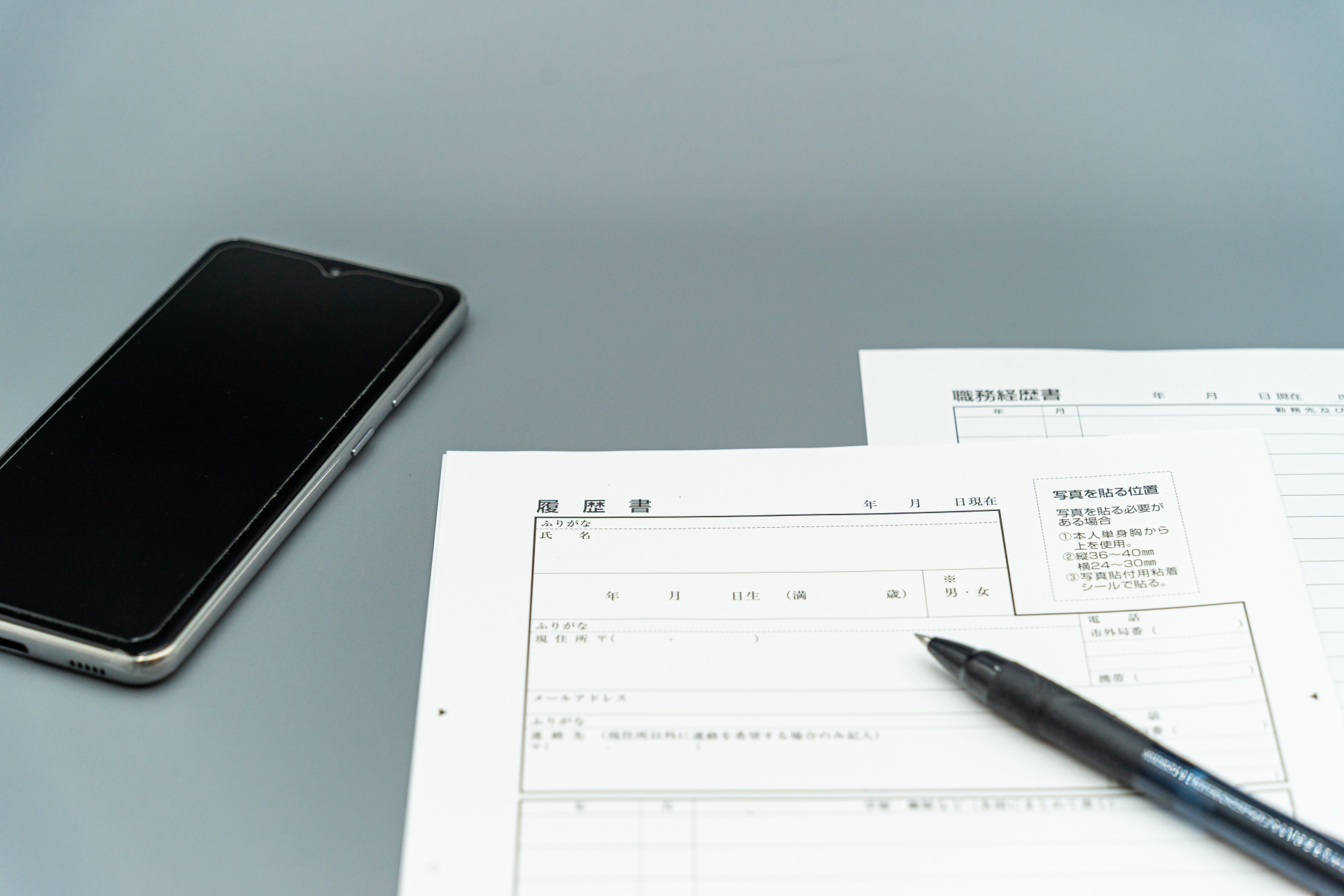
「急いで履歴書をPDFで用意しないといけない」「手書きは苦手だからスマホで簡単にキレイな履歴書を作りたい」とお悩みではありませんか。この記事を読めば、無料で使えるおすすめの履歴書PDF自動作成ツールがわかり、あなたに合ったサービスの選び方から、スマホだけで作成・提出を完結させる具体的な5つのステップまで全て理解できます。結論として、履歴書のPDF自動作成は、手書き不要で圧倒的にキレイに仕上がり、いつでも修正できてすぐにメール送付も可能なため、今の転職・就職活動では必須のスキルです。本記事では、会員登録なしですぐに使えるWebサイトから、職務経歴書も同時に作れる転職者向けアプリまで、人気の5サービスを徹底比較。アルバイト・パート用、転職用といった目的別の選び方や、証明写真データの取り込み方、作成時の注意点まで網羅的に解説するので、もう履歴書作成で迷うことはありません。
なぜ今履歴書のPDF自動作成が便利なのか
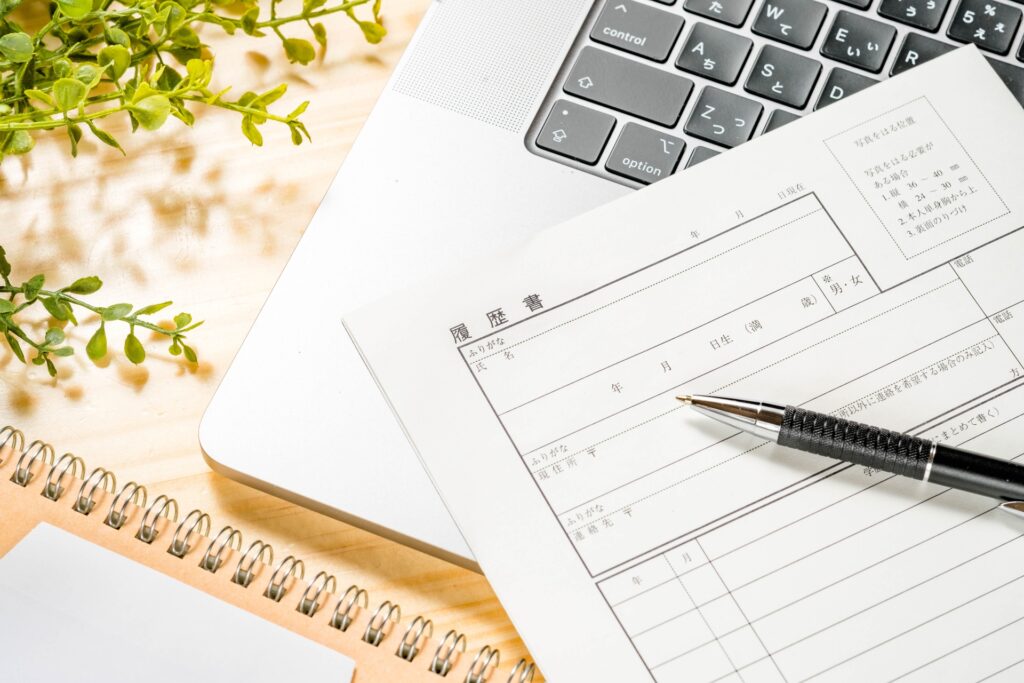
近年、転職活動やアルバイトの応募において、Web経由でのエントリーが主流となりました。多くの企業が応募書類をデータで受け付けており、特にPDF形式での履歴書提出を求めるケースが増えています。紙の履歴書を郵送する手間やコストが不要になるだけでなく、採用担当者にとっても応募者の情報を管理しやすいというメリットがあるためです。このような状況で、履歴書PDF自動作成ツールは、求職者にとって必須のアイテムとなりつつあります。なぜなら、手書きにはない圧倒的な「キレイさ」「手軽さ」「スピード感」を実現できるからです。ここでは、今すぐ履歴書PDF自動作成ツールを使うべき3つの大きな理由を詳しく解説します。
手書き不要で圧倒的にキレイ
手書きの履歴書は、文字の丁寧さや綺麗さが採用担当者に与える印象を左右することがあります。しかし、字に自信がなかったり、書き損じてしまって何度も書き直したりと、作成に大きな手間と時間がかかるのが難点です。一方、履歴書PDF自動作成ツールを使えば、誰でも簡単に見やすく整ったフォーマットの履歴書を作成できます。統一されたフォントとレイアウトは読みやすく、採用担当者が内容をスムーズに理解する助けとなります。手書きとPDF自動作成のメリット・デメリットを比較してみましょう。
| 比較項目 | PDF自動作成 | 手書き |
|---|---|---|
| 見栄え | 誰でも均一で読みやすいレイアウト。プロフェッショナルな印象を与えやすい。 | 文字の上手さで印象が変動。書き損じのリスクがある。 |
| 修正の容易さ | 入力内容を何度でも簡単に修正・編集できる。 | 修正液の使用はNG。軽微なミスでも最初から書き直しになることが多い。 |
| 作成時間 | 一度データを作成すれば、短時間で複製・調整が可能。 | 一枚一枚丁寧に書く必要があり、時間がかかる。 |
採用担当者は毎日多くの履歴書に目を通します。その中で、情報が整理され、すっきりと読みやすい履歴書は、内容が的確に伝わるだけでなく、「丁寧な仕事ができそう」というポジティブな印象にも繋がります。
スマホやPCでいつでも修正できる
履歴書PDF自動作成ツールの大きな魅力は、その圧倒的な修正のしやすさにあります。一度作成した履歴書のデータを保存しておけば、スマートフォンやPCを使って、いつでもどこでも内容を編集できます。例えば、応募する企業に合わせて志望動機や自己PRを少しだけ変更したい場合、手書きであれば全てを書き直す必要がありますが、ツールを使えば該当箇所を書き換えるだけです。これにより、複数の企業へ応募する際の効率が劇的に向上します。通勤中の電車内や休憩時間といったスキマ時間を活用して、応募の準備を進めることも可能です。一度完璧な基本フォーマットを作ってしまえば、あとは応募先に合わせて微調整するだけで、質の高い応募書類を量産できるのです。
作成後すぐにメールで送付可能
作成した履歴書をすぐに提出できるスピード感も、PDF自動作成ならではのメリットです。手書きの履歴書の場合、完成後に封筒を用意し、切手を貼ってポストに投函するという手間がかかります。郵送には時間もかかるため、応募締め切りが迫っている場合には間に合わないリスクも考えられます。しかし、PDFで作成した履歴書なら、完成後すぐにメールに添付して送信できます。これにより、気になる求人を見つけてから応募までの一連の流れを、自宅や外出先からでもスピーディーに完結させることが可能です。また、急に面接が決まり「明日までに履歴書を」と言われた場合でも、慌てることなく対応できます。もちろん、コンビニのマルチコピー機を利用すればPDFデータを簡単に印刷できるため、紙での提出が必要な場合にも柔軟に対応できる点も安心です。
【比較】履歴書PDF自動作成ツール おすすめ無料サービス5選
履歴書をPDFで自動作成できるツールは数多くありますが、それぞれに特徴があります。会員登録の要否、職務経歴書も作れるか、スマホアプリに対応しているかなど、あなたの目的や状況に合わせて最適なサービスを選びましょう。ここでは、特におすすめの無料サービス5つを比較し、詳しく解説します。
| サービス名 | 主な特徴 | 会員登録 | 職務経歴書 | 対応デバイス |
|---|---|---|---|---|
| yagish | シンプルで直感的。登録不要ですぐに使える。 | 不要 | 作成可能 | PC/スマホ |
| タウンワーク | アルバイト・パート応募に特化したフォーマット。 | 不要 | 作成不可 | PC/スマホ |
| リクナビNEXT | 転職活動向け。職務経歴書も本格的に作成可能。 | 必要 | 作成可能 | PC/スマホ |
| 履歴書メーカー | JIS規格など豊富なテンプレートから選べる。 | 不要 | 作成可能 | PC/スマホ |
| レジュメ | スマホアプリで完結。写真撮影やコンビニ印刷も簡単。 | 必要 | 作成可能 | スマホアプリ |
会員登録なしですぐ使える yagish
yagish(ヤギッシュ)は、Webサイトにアクセスするだけで会員登録不要、かつ無料で履歴書を作成できる非常に手軽なサービスです。PCはもちろんスマホのブラウザからも利用でき、思い立ったらすぐに作業を始められます。入力画面はシンプルで分かりやすく、ガイドに従って項目を埋めていくだけで、JIS規格に準拠したきれいな履歴書PDFが完成します。職務経歴書も作成できるため、急な転職活動にも対応可能です。個人情報をサービス側に登録したくない方や、とにかくスピーディーに書類を準備したい方におすすめです。
アルバイト・パート探しに強い タウンワーク
大手求人情報サイトのタウンワークが提供する履歴書作成ツールです。アルバイトやパートの応募で求められる項目に絞ったフォーマットが用意されており、短時間で手軽に作成できるのが魅力です。職歴や資格が多くない学生や主婦・主夫の方でも、迷うことなく入力を進められます。作成した履歴書はPDFとしてダウンロードできるため、他の求人への応募にも使い回しが可能です。タウンワークのサイトから直接応募する場合は、作成したデータをそのまま利用できるため、応募の手間を大幅に削減できます。
転職活動の定番 リクナビNEXT
転職サイト最大手のリクナビNEXTでは、会員登録することで高機能な履歴書・職務経歴書作成ツールを利用できます。一度入力した情報は「レジュメ」として保存され、いつでも修正・更新が可能です。企業の採用担当者が見やすいように最適化されたフォーマットで、あなたの経歴やスキルを効果的にアピールできます。作成したレジュメはPDFでダウンロードできるだけでなく、リクナビNEXT経由で企業に応募する際にそのまま送信できます。本格的な転職活動で、質の高い応募書類を作成したい方に最適なツールです。
豊富なテンプレートが魅力 履歴書メーカー
履歴書メーカーは、用途に合わせて様々なテンプレートを選べるのが特徴のWebツールです。一般的なJIS規格の履歴書はもちろん、職務経歴書欄が大きい転職用、志望動機欄が広い新卒用、アルバイト・パート用など、豊富な種類から最適なフォーマットを選択できます。入力した内容はPDFだけでなく、WordやExcel形式でもダウンロードできるため、後からPCで細かく調整したい場合にも便利です。手書き用のテンプレートを印刷する機能もあり、デジタルとアナログ両方のニーズに応えてくれます。
スマホアプリで完結させたいなら レジュメ
「レジュメ」は、履歴書作成の全工程をスマートフォンだけで完結できる人気のアプリです。直感的な操作でサクサク入力でき、移動中などのスキマ時間を有効活用して書類作成を進められます。アプリ内には証明写真の撮影・加工機能もあり、わざわざ証明写真機で撮影しなくても、スマホで撮った写真を最適なサイズ・明るさに調整して貼り付けられます。完成した履歴書PDFはメールで送信できるほか、全国のコンビニエンスストアのマルチコピー機と連携して簡単に印刷することも可能です。PCを持っていない方や、スマホだけで手軽に済ませたい方にぴったりのサービスです。
目的別 履歴書PDF自動作成ツールの選び方
履歴書PDFを自動作成できるツールは数多く存在し、それぞれに特徴があります。転職活動、アルバイト探し、あるいは急な応募など、あなたの目的や状況によって最適なツールは異なります。ここでは、自分にぴったりのサービスを迷わず選ぶための3つの視点をご紹介します。それぞれのツールの強みを理解し、効率的に応募準備を進めましょう。
急いでいるなら登録不要のWebサイト型
「明日までに履歴書を提出しなければならない」「とにかく早く作成してPDF化したい」という方には、会員登録が不要なWebサイト型のツールが最適です。個人情報を入力する手間なく、サイトにアクセスしてすぐに履歴書の作成を始められる手軽さが最大の魅力です。多くの場合、JIS規格に準拠した一般的なテンプレートが用意されており、基本的な項目を埋めるだけで、誰でも簡単に体裁の整った履歴書が完成します。作成したデータはPDF形式で即座にダウンロードできるため、そのままメールに添付して送付したり、コンビニのネットプリントサービスを利用して印刷したりと、提出までの時間を大幅に短縮できます。手持ちの証明写真データがあれば、スマホやPCだけで全ての作業が完結します。
転職活動で使うなら職務経歴書も作れるツール
正社員や契約社員への転職を目指すなら、履歴書とあわせて職務経歴書の作成も必須です。この場合、両方の書類を同じツールで作成することをおすすめします。フォーマットやデザインが統一されるため、採用担当者に洗練された印象を与えられます。また、氏名や学歴といった共通項目を一度入力するだけで両方の書類に反映できるため、作成の手間が省け、入力ミスも防げます。特に、大手転職サイトが提供する作成ツールは、豊富な職務経歴書のテンプレートや例文が用意されており、自身の経歴やスキルを効果的にアピールするための強力なサポートとなります。作成した書類はサイト内に保存され、いつでも修正・更新が可能です。
| こんな書類が必要な場合 | ツールの選定ポイント | メリット |
|---|---|---|
| 履歴書と職務経歴書 | 両方の書類を同時に作成・管理できる機能があるか |
・フォーマットが統一され見やすい ・共通項目の入力が一度で済み、効率的 |
| 専門職向けの履歴書 | エンジニア向けなど、特定の職種に特化したテンプレートがあるか |
・スキルや実績をアピールしやすい ・採用担当者が求める情報を的確に記載できる |
アルバイト応募なら専用フォーマットがあるもの
アルバイトやパートの応募では、正社員の転職活動とは異なり、勤務可能な曜日や時間帯といったシフトに関する情報が重要視されます。そのため、アルバイト・パート応募に特化したフォーマットが用意されているツールを選ぶと非常に便利です。「希望勤務時間」や「勤務開始可能日」などの項目があらかじめ設定されているため、何を書けばよいか迷うことがありません。特に、求人情報サイトが提供している作成ツールは、そのサイトから応募する際にスムーズに連携できるという利点もあります。学歴や職歴を簡潔にまとめつつ、働く意欲や人柄を自己PR欄でしっかりと伝えることで、採用の可能性を高めることができます。スマホアプリで手軽に作成できるサービスも多く、移動中などの隙間時間を使って応募準備を進めたい学生や主婦・主夫の方にもおすすめです。
スマホだけで完結 履歴書PDFの自動作成から提出までの5ステップ
履歴書PDF自動作成ツールを使えば、スマホ一台で作成から提出までをスムーズに進めることができます。ここでは、具体的な手順を5つのステップに分けて詳しく解説します。移動中や休憩時間などのスキマ時間を活用して、効率的に応募準備を整えましょう。
ステップ1 ツールを選んで基本情報を入力する
まずは、あなたの目的に合った履歴書作成ツール(Webサイトまたはアプリ)を選びます。ツールを開いたら、画面の指示に従って氏名、生年月日、住所、電話番号、メールアドレスといった基本情報を入力していきましょう。これらの情報は、一度入力すれば他の項目でも自動で反映されることが多く、入力の手間を大幅に削減できます。フォーマットが自動で整うため、レイアウトを気にする必要もありません。
ステップ2 スマホで撮った証明写真を取り込む
次に、履歴書に貼付する証明写真のデータを取り込みます。事前にスマホで撮影した写真データがあれば、ツールの「写真アップロード」や「ファイルを選択」といったボタンから簡単に設定できます。多くのツールには、アップロードした写真を適切なサイズに自動でトリミングしてくれる機能が備わっています。スマホで撮影する際は、白い壁を背景にし、スーツなど清潔感のある服装で、顔がはっきりと写るように撮影するのがポイントです。
ステップ3 学歴・職歴・自己PRを記入する
学歴や職歴を入力します。入学・卒業・入社・退社年月を間違えないよう、正確に記入してください。学校名や会社名は略さずに正式名称で入力するのが基本です。続いて、自己PR、志望動機、保有資格などを記入します。特に自己PRや志望動機は、応募先企業に合わせて内容を調整することが重要です。スマホのメモアプリなどで下書きを作成しておき、それをコピー&ペーストすると、誤字脱字の防止にもなり効率的です。
ステップ4 プレビューで確認しPDFをダウンロード
すべての項目を入力し終えたら、必ず「プレビュー」機能を使って全体の仕上がりを確認します。PC画面とは表示が異なる場合があるため、スマホの画面でもレイアウト崩れや文字化けがないかをチェックしましょう。特に、改行の位置や文字のバランスは念入りに確認してください。問題がなければ、「PDFで保存」や「ダウンロード」ボタンをタップして、作成した履歴書をPDFファイルとしてスマホ本体に保存します。
ステップ5 メール添付やコンビニ印刷で提出する
作成した履歴書PDFは、応募先の指示に従って提出します。主な提出方法は「メール添付」と「印刷して郵送・持参」の2つです。
メールで提出する場合
企業の採用担当者宛にメールを作成し、保存したPDFファイルを添付して送信します。メールの件名や本文には、ビジネスマナーに則った丁寧な言葉遣いを心がけましょう。
印刷して提出する場合
自宅にプリンターがない場合でも、コンビニエンスストアのマルチコピー機を利用すれば手軽に印刷できます。主要なコンビニでは、専用のネットワークプリントサービスが提供されています。
| コンビニ名 | プリントサービス名 | 簡単な利用手順 |
|---|---|---|
| セブン-イレブン | netprint | 専用アプリやサイトにPDFを登録し、発行された予約番号をマルチコピー機に入力して印刷します。 |
| ファミリーマート / ローソン | ネットワークプリントサービス | 専用アプリやサイトにPDFをアップロードし、店舗のマルチコピー機でログインして印刷します。 |
これらのサービスを使えば、外出先でも手軽に履歴書を印刷でき、急な提出にも対応可能です。料金はA4サイズ1枚あたり数十円程度で、手軽に利用できる点も魅力です。
履歴書PDFを自動作成するときの注意点
履歴書PDF自動作成ツールは、時間や場所を選ばずに応募書類を作成できる非常に便利なサービスです。しかし、手軽さゆえに基本的なマナーや注意点を見落としてしまうと、採用担当者にマイナスの印象を与えかねません。作成した履歴書は、あなた自身を評価してもらうための重要な「ビジネス書類」です。提出前に必ず以下のポイントを確認し、完成度の高い履歴書PDFを作成しましょう。
ファイル名は氏名と日付がわかるように
作成した履歴書PDFを保存する際、ファイル名の付け方は非常に重要です。採用担当者は毎日多くの応募書類を受け取ります。ファイル名が「履歴書.pdf」や「無題.pdf」のままだと、誰の書類か一目でわからず、管理の手間を増やしてしまいます。相手への配慮として、分かりやすいファイル名を設定することは社会人としての基本マナーです。以下の例を参考に、採用担当者が管理しやすいファイル名をつけましょう。
| 良い例 | 悪い例 | ポイント |
|---|---|---|
| 履歴書_山田太郎_20231026.pdf | 履歴書.pdf | 「何の書類か」「誰の書類か」「いつ作成したものか」が明確です。日付を入れることで、最新のファイルであることが伝わります。 |
| 職務経歴書_山田太郎_20231026.pdf | 書類.pdf | 職務経歴書もPDFで送る場合は、履歴書と同様の命名規則で統一すると、より丁寧な印象を与えます。 |
氏名と日付をファイル名に入れるだけで、採用担当者がファイルを開かなくても内容を推測でき、整理しやすくなります。こうした小さな気配りが、あなたの評価につながります。
誤字脱字がないか声に出して最終チェック
自動作成ツールでは入力ミスが起こりがちです。特に、パソコンやスマホの画面上で文字を読むだけでは、意外な間違いを見逃してしまうことが少なくありません。誤字脱字や不自然な日本語は、「注意力が散漫」「仕事が雑」といったネガティブな印象を与えてしまう可能性があります。PDFをダウンロードする前、そしてメールに添付する前の最終チェックは必須です。
最も効果的なチェック方法は「声に出して読む」ことです。黙読では気づかなかった変換ミスや、文章のリズムの悪さ、助詞の抜けなどを発見しやすくなります。また、一度作成してから一晩寝かせるなど、少し時間を置いてから新鮮な目で見直すのも有効です。可能であれば、家族や友人といった第三者に読んでもらい、客観的な意見をもらうと、より完成度が高まります。特に以下の点は間違いやすいため、重点的に確認しましょう。
- 西暦と和暦の混在・間違い
- 企業名の正式名称(「株式会社」の位置など)
- 入力漏れの項目がないか
- 自己PRや志望動機の文章に不自然な点はないか
証明写真のデータは適切なものを選ぶ
履歴書に貼付する証明写真は、あなたの第一印象を左右する重要な要素です。PDFに埋め込む写真データも、紙の履歴書に貼る写真と同様のクオリティが求められます。スナップ写真や加工された自撮り写真などは絶対に避け、清潔感と真剣さが伝わるものを選びましょう。以下の表を参考に、適切な写真データを用意してください。
| 項目 | 推奨される例 (OK) | 避けるべき例 (NG) |
|---|---|---|
| 服装 | スーツやジャケット、白シャツなど清潔感のある服装 | Tシャツ、パーカーなどの私服、派手な柄物 |
| 背景 | 無地の白、水色、グレー | 風景、室内、柄のある壁紙 |
| 表情・髪型 | 口角を少し上げた自然な表情。髪が顔にかからないように整える | 無表情、歯を見せた笑顔、過度な加工、寝癖 |
| 画質・構図 | 顔がはっきりとわかる鮮明な画質。胸から上が写っている | 低画質で不鮮明、顔が小さすぎる・大きすぎる、斜めからの角度 |
写真館や証明写真機で撮影したデータを使用するのが最も確実です。スマートフォンで自撮りする場合は、白い壁を背景にし、顔に影ができないよう明るい場所で撮影するなど、細心の注意を払いましょう。不適切な写真は、常識を疑われる原因にもなり得ますので、慎重に選んでください。
まとめ
本記事では、履歴書PDFを自動作成するメリットから、おすすめの無料ツール、目的別の選び方、具体的な作成ステップ、そして注意点までを網羅的に解説しました。履歴書のPDF自動作成は、手書きの手間を省き、いつでも修正できる手軽さから、現代の就職・転職活動において非常に便利な方法です。
急いでいるなら登録不要の「yagish」、転職活動なら職務経歴書もセットで作成できる「リクナビNEXT」のように、あなたの目的や状況に合わせて最適なツールを選ぶことが成功への近道です。まずはこの記事で紹介したツールの中から、自分に合ったものを一つ選んで試してみましょう。
スマホ一つあれば、わずか数分でプロフェッショナルな履歴書が完成します。作成後はファイル名のルールや誤字脱字の最終チェックといった細やかな配慮を忘れず、採用担当者に好印象を与えましょう。この記事が、あなたの希望のキャリアを掴むための一助となれば幸いです。